Empfohlene Software & Workflow
- Software wählen — Adobe Lightroom Classic oder Photoshop für umfassende Bearbeitung; kostenlose Alternativen: Darktable (Lightroom-Äquivalent) oder GIMP (Photoshop-Äquivalent). Affinity Photo als Einmalkauf-Option.
- RAW-Dateien importieren — Immer von RAW-Dateien ausgehen, um maximale Daten zu behalten. Nach Datum oder Ort sortieren für besseren Überblick.
- Nicht-destruktive Bearbeitung — Virtuelle Kopien oder Ebenen nutzen, damit das Original erhalten bleibt und Änderungen jederzeit rückgängig gemacht werden können.
- Linsenkorrektur zuerst — Profilkorrektur anwenden, um Verzeichnung, Vignettierung und chromatische Aberration zu beheben – häufig bei Weitwinkel-Nachtaufnahmen.
Tipp: RAW-Dateien enthalten unbearbeitete Sensordaten (12–14 Bit pro Kanal) und erlauben die Rettung von 4–5 Blendenstufen Dynamikumfang im Vergleich zu 8-Bit-JPEGs.
Grundlegende Anpassungen
- Belichtung & Kontrast — Belichtung +0,5 bis +1,5 Blenden erhöhen, um das Polarlicht aufzuhellen, ohne Highlights auszureißen. Kontrast +20 bis +40 für mehr Ausdruckskraft.
- Highlights & Schatten — Highlights –20 bis –50 ziehen, um helle Polarlichtkanten zu retten; Schatten +30 bis +60 anheben, um Vordergrunddetails (Schnee, Bäume) sichtbar zu machen.
- Weißabgleich — Temperatur 3500–4500 K für natürliche Polarlichtfarben (kühler für Grün, wärmer für Lila). Tint +5 bis +15 gegen Grünstich durch Lichtverschmutzung.
- Clarity & Texture — Clarity +10 bis +20 für Struktur in den Vorhängen; Texture +15 für feine Details ohne Halo-Effekte.
- Histogramm prüfen — Kein Clipping links (schwarze Schatten) oder rechts (ausgefressene Lichter). Ausgeglichene Verteilung anstreben.
Tipp: Polarlichtfotos werden in der Kamera oft absichtlich unterbelichtet, um Farben zu erhalten – die Nachbearbeitung holt diese Daten zurück.
Rauschunterdrückung
- Luminanzrauschen — 20–40 in Lightrooms Detail-Bereich für High-ISO-Körnigkeit; Maskierung nutzen, um scharfe Kanten (Sterne, Strahlen) zu schützen.
- Farbrauschen — 25–50 einstellen, um chromatische Flecken zu entfernen; höher bei ISO 3200+, aber Sättigungsverlust beobachten.
- KI-Rauschunterdrückung — Lightroom Denoise AI oder Topaz DeNoise AI für deutlich bessere Ergebnisse bei Nachthimmel – Sterne bleiben scharf.
- Stacking — In Photoshop 5–10 ähnliche Aufnahmen ausrichten und als Smart Object → Stack Mode → Median kombinieren → Rauschen um √n reduzieren.
- Gezielte Anwendung — Pinsel oder Verlaufsfilter nutzen, um Rauschreduktion nur auf dunkle Bereiche anzuwenden.
Tipp: 4 gestapelte Aufnahmen halbieren das Rauschen mathematisch – sehr effektiv bei schwachem Polarlicht.
Farbverstärkung & Kurven
- Vibrance & Sättigung — Vibrance +20 bis +40 für natürlichen Farbboost; Sättigung maximal +10, um unnatürliche Töne zu vermeiden.
- HSL-Panel — Grüntöne: Sättigung +10, Luminanz +5; Lila/Magenta: Sättigung +15 für seltene rote Polarlichter. Orange ggf. entsättigen (Lichtverschmutzung).
- Kurven — S-Kurve für Kontrast: leichte Anhebung in Schatten und Lichtern, Absenkung in den Mitten. Zusätzliche Punkte für gezielte Helligkeit im Polarlicht.
- Selektive Farbe — In Photoshop Cyan-Kanal für Grüntöne verstärken, ohne Sterne zu beeinflussen.
- Color Grading — Split Toning: Schatten teal (Hue –10), Lichter warm (Hue +5) für cineastischen Look.
Tipp: Grün entsteht durch angeregten Sauerstoff (557,7 nm), Rot/Lila durch Stickstoff – realistisch verstärken, nicht übertreiben.
Fortgeschrittene Techniken
- Compositing — Vordergrund (kurze Belichtung für Schärfe) mit Himmel (lange Belichtung für Polarlicht) über Ebenenmasken kombinieren.
- Sternspuren reduzieren — Bei >10 s Belichtung StarStax oder Photoshop Minimum-Blend nutzen, um Sterne scharf zu halten.
- Panorama — Weitwinkelaufnahmen in Lightroom/PTGui zu 180°-Panoramen stitchen; Verzerrung korrigieren.
- Zeitraffer-Bearbeitung — Sequenz in Lightroom batch-verarbeiten, dann in Premiere/After Effects exportieren.
- Schärfen zum Schluss — Output-Schärfung (Amount 25–50, Radius 1,0) nach Skalierung; High-Pass-Filter für Kanten.
Tipp: Schwere Bearbeitungen ethisch kennzeichnen. Luminosity Masks ermöglichen präzise Bearbeitung nach Helligkeitsbereichen.
Häufige Fehler & Best Practices
- Überbearbeitung vermeiden — Zu viel Sättigung führt zu Farbbändern; immer mit Original vergleichen.
- Monitor kalibrieren — Farbgenaue Darstellung durch Kalibrierung sicherstellen.
- Export-Einstellungen — Web: JPEG Qualität 80, sRGB; Druck: TIFF, AdobeRGB, 300 dpi.
- Backup — Kataloge sichern; Snapshots für Versionskontrolle nutzen.
- Mitteleuropa-Tipps — Schwaches Polarlicht (Deutschland/Europa) vorsichtig aufhellen; Lichtverschmutzung mit Dehaze (–10 bis –20) reduzieren.
Tipp: Die beste Nachbearbeitung beginnt mit guter Aufnahmetechnik. Experimentieren und iterieren führt zu Profi-Ergebnissen.
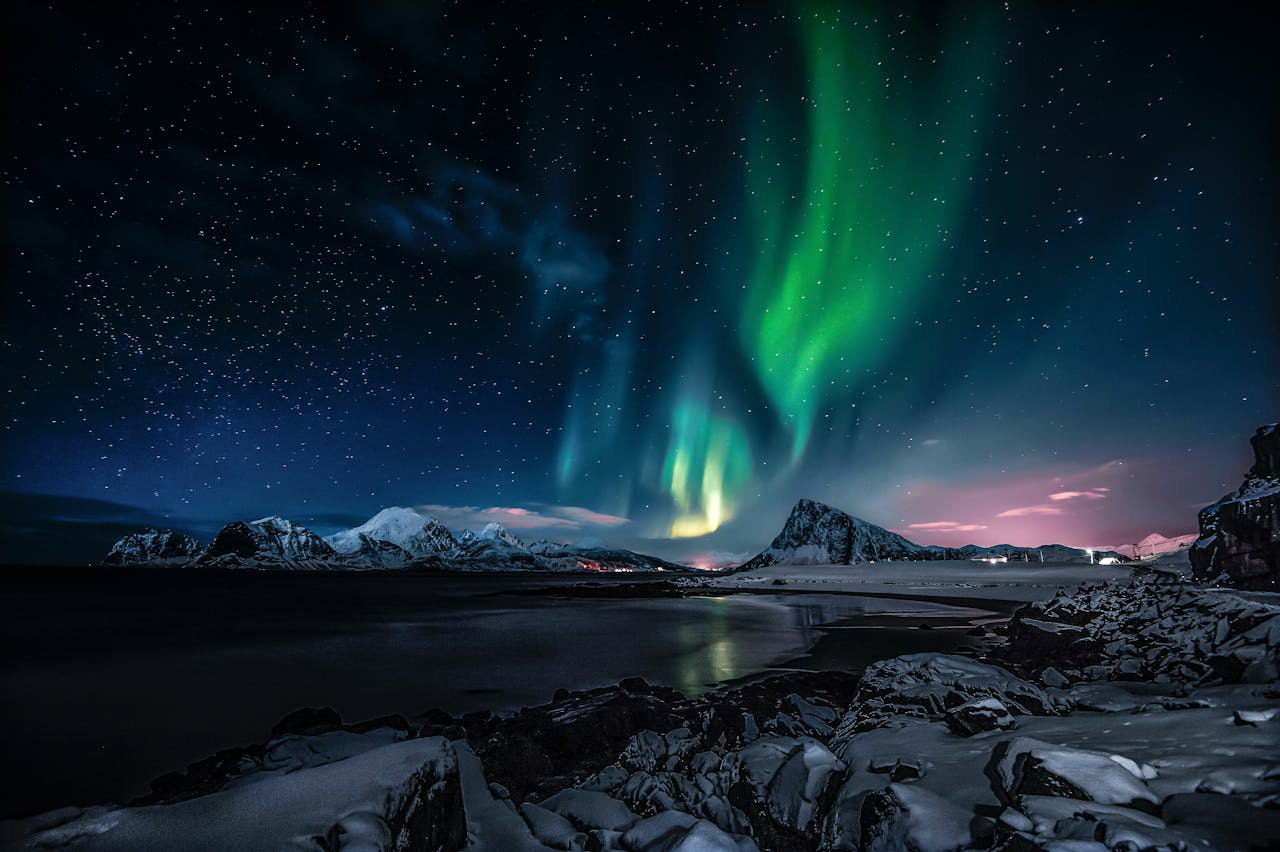
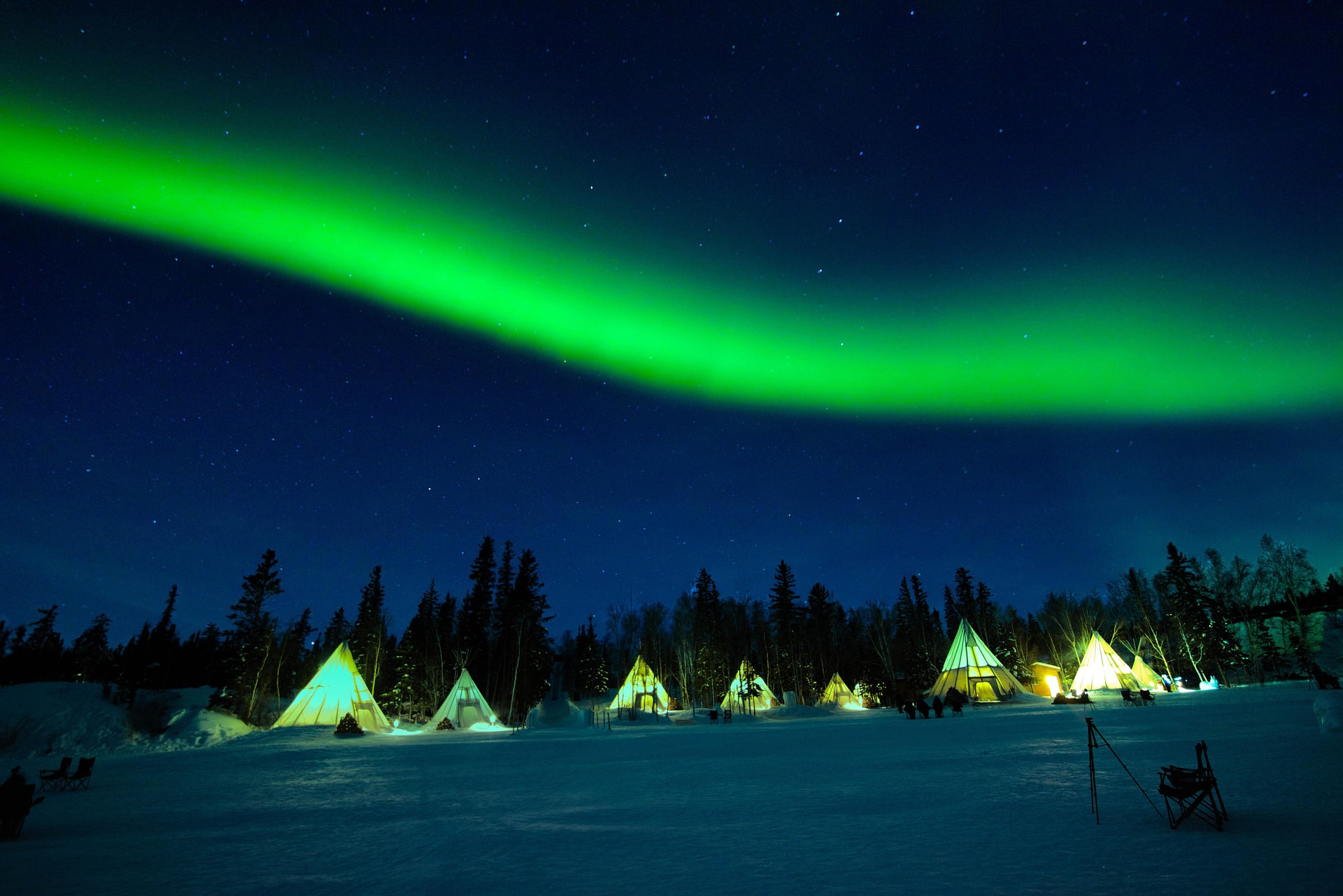
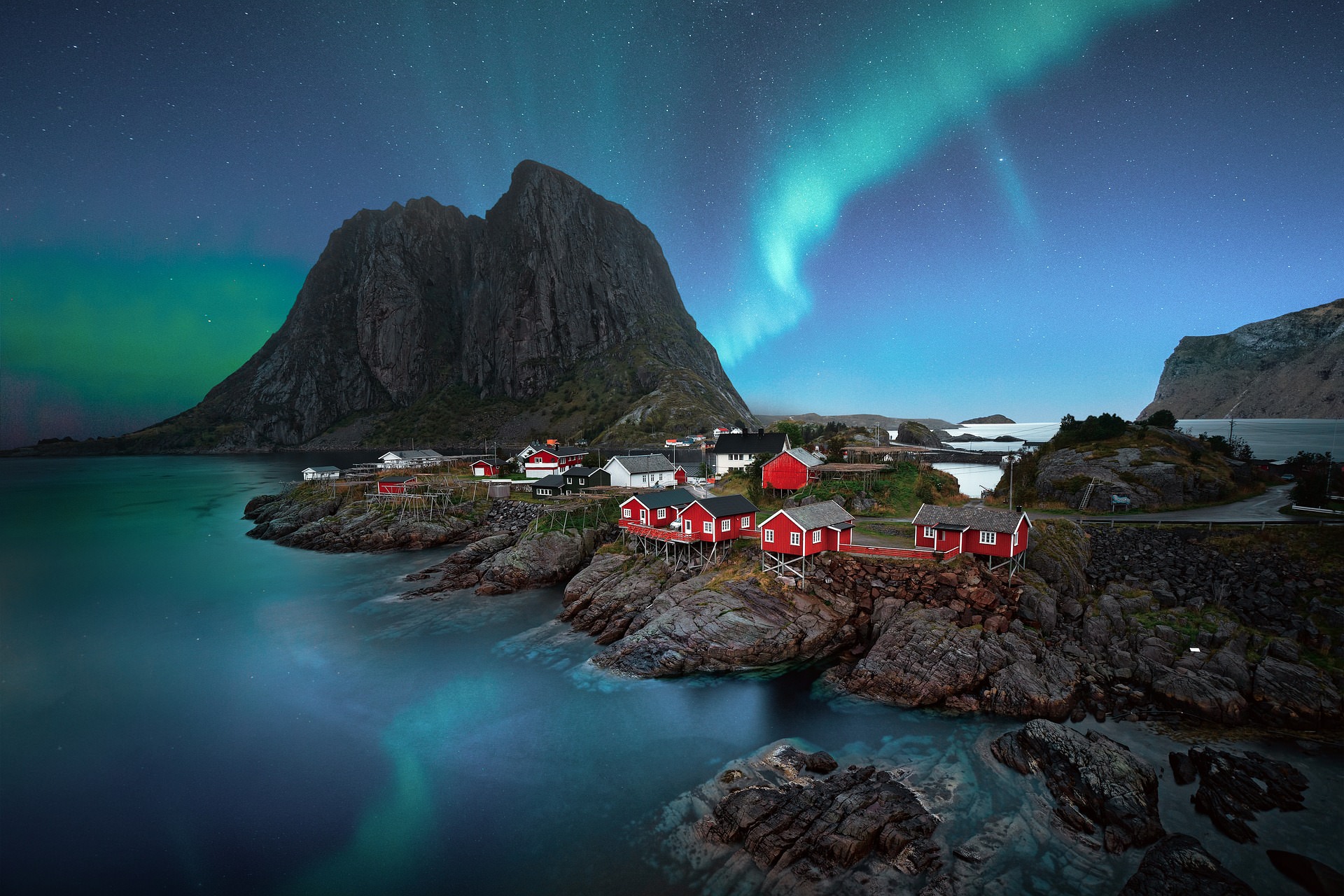
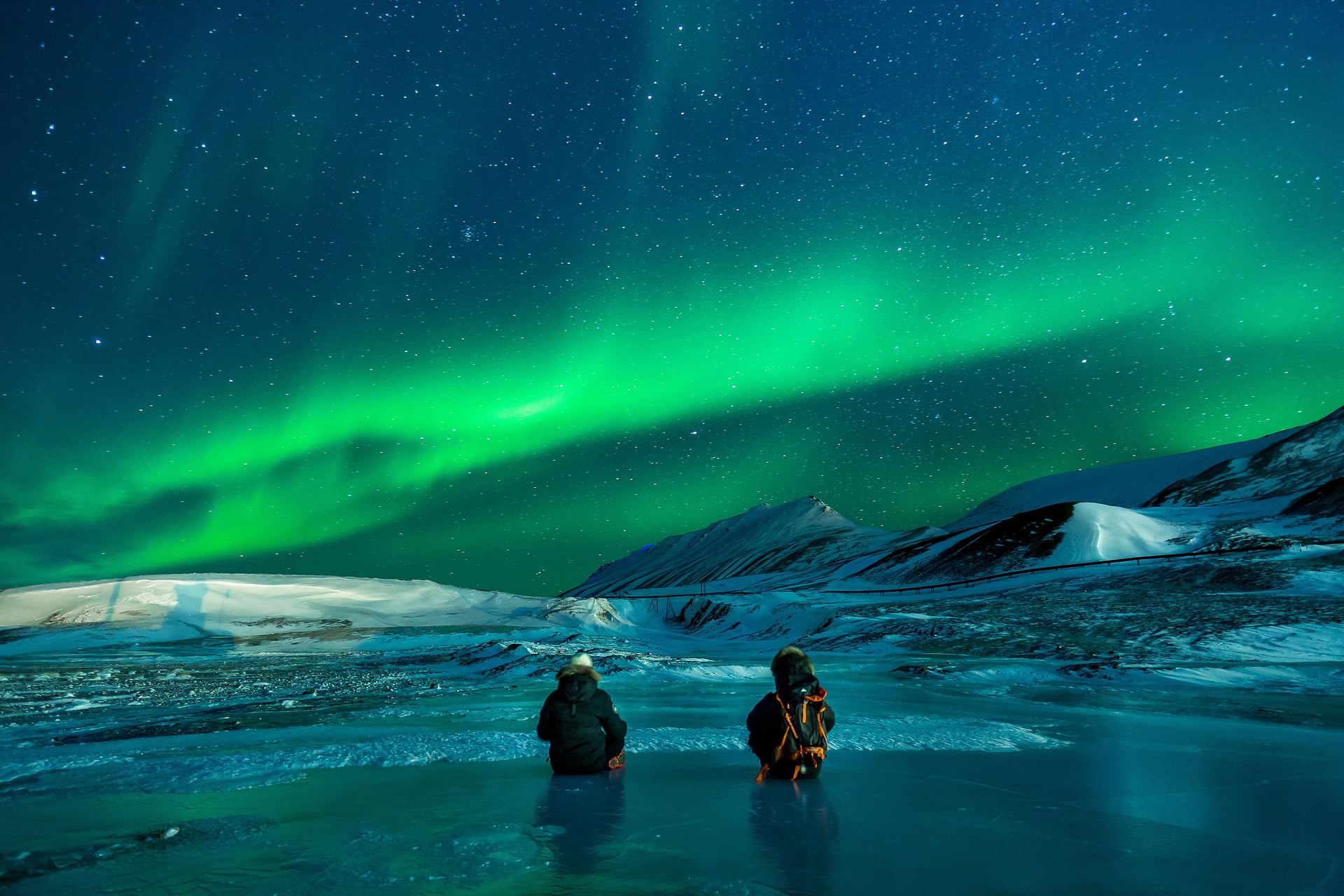
Wenden Sie diese Techniken auf Ihre Polarlichtaufnahmen an – nutzen Sie unsere Live-Kp/Bz-Daten zur Planung. Teilen Sie Ihre bearbeiteten Bilder auf Instagram @auroramap.de! 🌌
Weitere hilfreiche Links
Fortgeschrittene Tutorials zur Polarlicht-Bearbeitung von Experten. Adobe Polarlicht-Bearbeitungs-Guide